
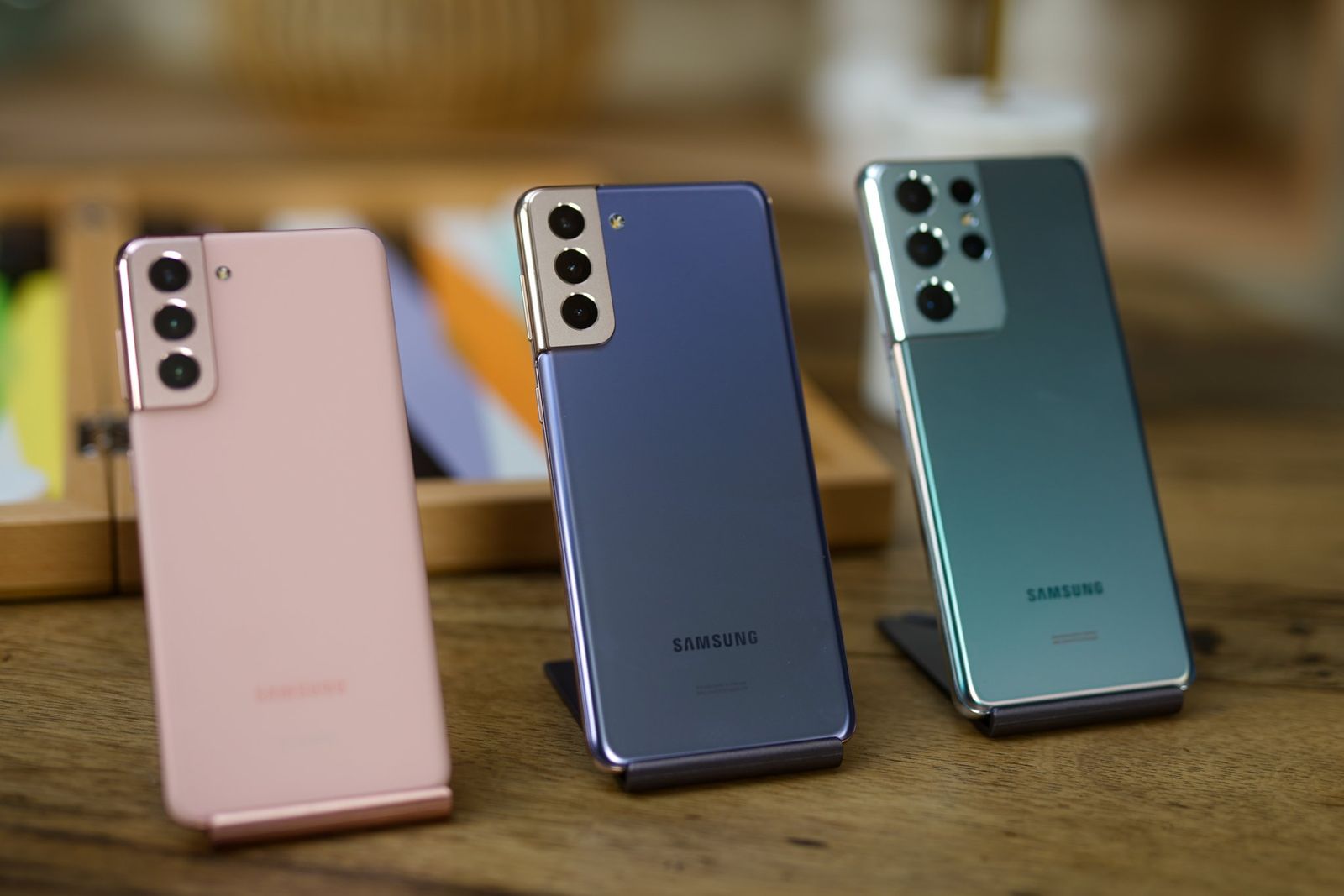
Vous venez de faire l’acquisition d’un nouvel appareil Samsung et souhaitez effectuer un transfert rapide de vos données depuis votre précédent dispositif ? Dans ce présent article, découvrez 5 méthodes efficaces pour simplifier la transmission de vos photos, vidéos, contacts, et messages.
1. Transférer toutes les données d’un ancien téléphone Samsung vers un nouveau avec DroidKit
DroidKit est un logiciel spécialement conçu pour vous assister dans diverses tâches, telles que la récupération de données ou le déblocage d’un écran verrouillé. Récemment, une toute nouvelle fonction a été intégrée pour faciliter le transfert de données d’un ancien téléphone Samsung vers un nouvel appareil. Cela inclut les photos, les contacts, les messages, et les applications, le tout sans aucune perte de données ! Vous avez la possibilité de sélectionner et prévisualiser les données à transférer. Cette fonction est compatible avec l’ensemble des téléphones et tablettes de la marque Samsung.
Pour accomplir le transfert depuis votre ancien téléphone vers le nouveau, suivez ces étapes :
- Commencez par télécharger et installer le logiciel DroidKit.
- Ouvrez l’application, puis accédez au « Gestionnaire Android » dans la section « Gestionnaire Données ».
- Note : Vous pouvez également choisir « Migration Android » pour transférer l’intégralité de vos données Samsung en un seul clic.
- Cliquez sur « Commencer ».
- Sélectionnez le type de données à transférer (comme les photos dans l’exemple ci-dessous), puis prévisualisez leur contenu.
- Ensuite, choisissez les fichiers que vous souhaitez transférer et cliquez sur l’icône en haut à droite « Vers Appareil ».
- Attendez la fin du transfert.
2. Transférer les données de Samsung vers Samsung avec Smart Switch
Smart Switch est une application développée par Samsung pour simplifier le transfert de données entre vos anciens et nouveaux appareils Samsung. Voici comment procéder :
- Assurez-vous d’avoir installé la version la plus récente de l’application Smart Switch sur les deux appareils. Vous pouvez la trouver préinstallée ou la télécharger depuis le Galaxy Store si nécessaire. Pour garantir un transfert sécurisé, assurez-vous que les deux appareils disposent d’au moins 20 % de batterie.
- Sur votre nouvel appareil, ouvrez Smart Switch, choisissez « Recevoir des données », puis sélectionnez votre ancien appareil comme source.
- Connectez-vous à iCloud. Vous pouvez opter pour une connexion Wi-Fi ou utiliser un câble USB pour connecter les deux appareils. En cas de transfert de grandes quantités de données, privilégiez la connexion par câble USB pour accélérer le processus.
- Sélectionnez les données à transférer, puis appuyez sur « Transférer ».
- Attendez la fin du transfert, puis appuyez sur « Accéder à l’écran d’accueil ».
3. Transmettre les données d’un ancien smartphone Samsung vers un nouvel appareil Samsung via Bluetooth
Cette section vous explique comment transférer vos données d’un ancien téléphone Samsung vers votre nouvel appareil en utilisant Bluetooth. Notez que cette méthode peut être plus lente pour de grandes quantités de données, alors d’autres options sont à considérer.
- Activez le Bluetooth sur les deux appareils : sur l’ancien téléphone, accédez aux paramètres > Bluetooth et activez le Bluetooth. Faites de même sur le nouvel appareil Samsung.
- Associez les deux appareils en recherchant les périphériques Bluetooth disponibles sur l’ancien téléphone. Le nom du nouveau téléphone Samsung devrait apparaître dans la liste. Associez les deux appareils, éventuellement en confirmant le couplage.
- Sélectionnez les données à transférer, puis débutez le transfert en choisissant le nom du nouvel appareil Samsung dans la liste des appareils Bluetooth associés sur l’ancien téléphone. Acceptez la notification de transfert sur le nouvel appareil.
- Attendez la fin du transfert. La vitesse dépend de la quantité de données transférées.
Une fois le transfert achevé, vérifiez les données sur le nouvel appareil pour vous assurer de leur intégrité.
4. Déplacer les photos d’un téléphone Samsung vers un autre avec un câble USB
Transférez vos souvenirs en quelques étapes :
- Assurez-vous que les deux appareils Samsung sont allumés, déverrouillés et munis d’un câble USB compatible (type USB-C).
- Connectez les téléphones en branchant une extrémité du câble dans le premier téléphone Samsung et l’autre dans le second.
- Sur le premier téléphone, une notification indiquant la connexion en mode USB apparaîtra probablement.
- Sélectionnez « Transfert de fichiers » ou « Transfert de photos ».
- Le second téléphone devrait reconnaître le premier comme un périphérique de stockage externe. Vous pourrez ainsi accéder au contenu du premier téléphone depuis le second.
- Ouvrez l’explorateur de fichiers sur le second téléphone et accédez au répertoire où se trouvent vos photos, généralement dans « DCIM » ou « Images ».
- Sélectionnez les photos à transférer, puis choisissez « Copier » ou « Déplacer » et définissez l’emplacement sur le deuxième téléphone.
- Attendez la fin du transfert, puis déconnectez les téléphones en retirant le câble USB en toute sécurité.
Cette méthode peut sembler simple, mais elle peut être chronophage pour le transfert manuel des photos.
5. Transférer les photos Samsung vers Samsung grâce à la sauvegarde Google
Votre téléphone Samsung dispose d’une fonction de sauvegarde intégrée via Google. Pour l’activer, suivez ces étapes :
- Accédez aux paramètres de votre téléphone Samsung (Réglages > Cloud et comptes > Sauvegarde et restauration).
- Cette méthode présente cependant quelques inconvénients, tels qu’une connexion internet indispensable, un stockage limité en version gratuite et le stockage des données sur les serveurs de Google, soumis au contrôle d’une entreprise tierce.
Conclusion
En conclusion, ces cinq méthodes expliquées dans cet article devraient vous permettre de transférer aisément vos données entre vos appareils Samsung. Choisissez celle qui convient le mieux à vos besoins tout en tenant compte des avantages et inconvénients de chaque option pour un transfert réussi. Cet article a été rédigé dans le cadre d’un partenariat sponsorisé